

Описание программы редактирования тестов TestsEditor
Основной целью программы является создание тестовых файлов для тестирования. Для этих целей программа TestsEditor состоит:
(1) Меню
(2) Панели инструментов
(3) Вопроса теста
(4) Ответов теста (ячеек)
(5) Описания теста
(6) Листы тестов
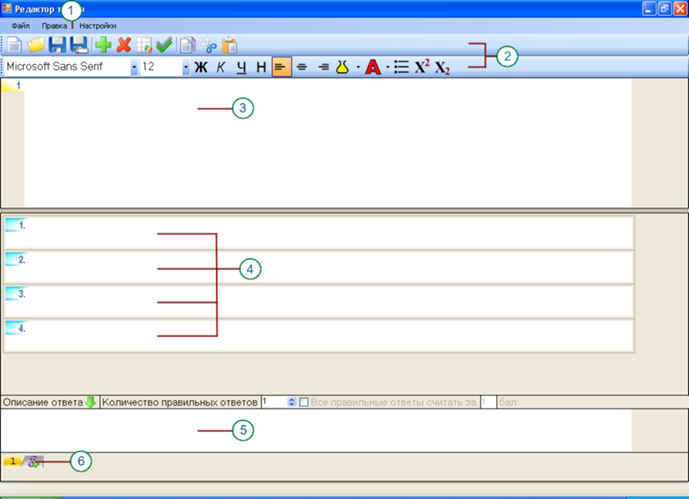
Панель инструментов для редактирования тестов похоже на стандартные инструменты программ редакторов (такие как MS Word или WordPad).
Тест разбит на три составляющие (3) – вопрос теста, (4) – ответы теста и (5) – описание ответа. (6) - переход по тестам мышкой и добавление теста.
При редактировании текста в тесте нужно помнить, что где был выделен текст (независимо от того в вопросе теста, ответе теста или в описании теста), там и происходит редактирование текста. Также нужно помнить, что клавиша «Tab» используется для перехода от вопроса к ответам, перехода по ответам и перехода от последнего ответа к описанию ответа.
Меню
Меню состоит из трех инструментов «Файл», «Правка» и«Настройки».
Инструмент «Файл» состоит из стандартных наборов:
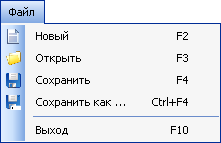
- «Новый» - создает тест в новом окне. Для быстрого доступа используется функциональная клавиша F2.
- «Открыть» - открывает документ в текущем окне. Для быстрого доступа используется функциональная клавиша F3.
- «Сохранить» и «Сохранить как…» - сохраняют документ. Для быстрого доступа используются соответственно функциональные клавиши F4 и Ctrl+F4.
- «Выход» - выход из программы. Для быстрого доступа используется функциональная клавиша F10.
«Правка» состоит из следующих наборов:
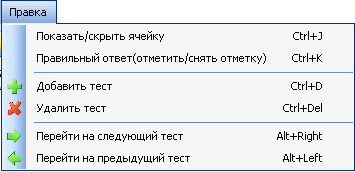
- «Показать/скрыть ячейку» - устанавливает, будет ли при тестировании показана данная ячейка. Отображается в виде выделенного сине-голубоватого цвета.
Например, при «скрытии» выделенной ячейки (показано красным цветом) при тестировании отображаться не будет.
при тестировании отображаться не будет.
- «Правильный ответ (отметить/снять отметку)» - в том случае, если необходимо за ответ поставить только один балл, правильный ответ в тесте отображается в виде красного квадратика с цифрой. Если за ответ необходимо поставить больше одного балла, то необходимо перейти на настройки ответов (Ctrl+W). Описание смотрите ниже в пункте «Показать/скрыть настройки ответов».
- «Добавить тест» - добавляет тест в конец.
- «Удалить тест» - удаляет только один выбранный вами тест. Если остался один тест, то он удаляться не будет.
- «Перейти на следующий тест» и «Перейти на предыдущий тест» - соответственно переходит на один тест вправо или на один тест влево.
«Настройки» состоит из следующих наборов: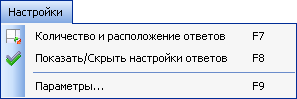
«Количество и расположение ответов» - таблица, с помощью которой вы настраиваете количество и расположение ответов по горизонтали и вертикали.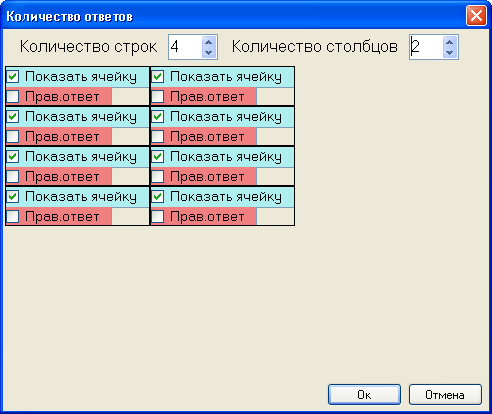 Как видно из рисунка, данный пункт представляет таблицу строк и столбцов. Именно от этого пункта зависит расположение ответов в тесте. Поэтому перед началом составления ответов желательно зайдите в этот пункт. Ну а если вдруг забыли, то не нужно расстраиваться. Программа сама логически распределит написанные вами ответы и настройки. Перед началом работы поэкспериментируйте с данным пунктом, чтобы лучше понять логику распределения ответов. Например, сначала создайте количество строк 4, столбцов 1, нажмите Ok, затем в тесте распределите ответы, показы ячеек, а затем зайдите опять в «Количество и расположение ответов» и поменяйте на количество строк 1 и столбцов 4. Как видно из рисунка, данный пункт представляет таблицу строк и столбцов. Именно от этого пункта зависит расположение ответов в тесте. Поэтому перед началом составления ответов желательно зайдите в этот пункт. Ну а если вдруг забыли, то не нужно расстраиваться. Программа сама логически распределит написанные вами ответы и настройки. Перед началом работы поэкспериментируйте с данным пунктом, чтобы лучше понять логику распределения ответов. Например, сначала создайте количество строк 4, столбцов 1, нажмите Ok, затем в тесте распределите ответы, показы ячеек, а затем зайдите опять в «Количество и расположение ответов» и поменяйте на количество строк 1 и столбцов 4. Как видно из рисунка, данный пункт представляет таблицу строк и столбцов. Именно от этого пункта зависит расположение ответов в тесте. Поэтому перед началом составления ответов желательно зайдите в этот пункт. Ну а если вдруг забыли, то не нужно расстраиваться. Программа сама логически распределит написанные вами ответы и настройки. Перед началом работы поэкспериментируйте с данным пунктом, чтобы лучше понять логику распределения ответов. Например, сначала создайте количество строк 4, столбцов 1, нажмите Ok, затем в тесте распределите ответы, показы ячеек, а затем зайдите опять в «Количество и расположение ответов» и поменяйте на количество строк 1 и столбцов 4. Как видно из рисунка, данный пункт представляет таблицу строк и столбцов. Именно от этого пункта зависит расположение ответов в тесте. Поэтому перед началом составления ответов желательно зайдите в этот пункт. Ну а если вдруг забыли, то не нужно расстраиваться. Программа сама логически распределит написанные вами ответы и настройки. Перед началом работы поэкспериментируйте с данным пунктом, чтобы лучше понять логику распределения ответов. Например, сначала создайте количество строк 4, столбцов 1, нажмите Ok, затем в тесте распределите ответы, показы ячеек, а затем зайдите опять в «Количество и расположение ответов» и поменяйте на количество строк 1 и столбцов 4.
Как видно из рисунка, данный пункт представляет таблицу строк и столбцов. Именно от этого пункта зависит расположение ответов в тесте. Поэтому перед началом составления ответов желательно зайдите в этот пункт. Ну а если вдруг забыли, то не нужно расстраиваться. Программа сама логически распределит написанные вами ответы и настройки. Перед началом работы поэкспериментируйте с данным пунктом, чтобы лучше понять логику распределения ответов. Например, сначала создайте количество строк 4, столбцов 1, нажмите Ok, затем в тесте распределите ответы, показы ячеек, а затем зайдите опять в «Количество и расположение ответов» и поменяйте на количество строк 1 и столбцов 4.
«Количество и расположение ответов» - таблица, с помощью которой вы настраиваете количество и расположение ответов по горизонтали и вертикали.
Как видно из рисунка, данный пункт представляет таблицу строк и столбцов. Именно от этого пункта зависит расположение ответов в тесте. Поэтому перед началом составления ответов желательно зайдите в этот пункт. Ну а если вдруг забыли, то не нужно расстраиваться. Программа сама логически распределит написанные вами ответы и настройки. Перед началом работы поэкспериментируйте с данным пунктом, чтобы лучше понять логику распределения ответов. Например, сначала создайте количество строк 4, столбцов 1, нажмите Ok, затем в тесте распределите ответы, показы ячеек, а затем зайдите опять в «Количество и расположение ответов» и поменяйте на количество строк 1 и столбцов 4. Как видно из рисунка, данный пункт представляет таблицу строк и столбцов. Именно от этого пункта зависит расположение ответов в тесте. Поэтому перед началом составления ответов желательно зайдите в этот пункт. Ну а если вдруг забыли, то не нужно расстраиваться. Программа сама логически распределит написанные вами ответы и настройки. Перед началом работы поэкспериментируйте с данным пунктом, чтобы лучше понять логику распределения ответов. Например, сначала создайте количество строк 4, столбцов 1, нажмите Ok, затем в тесте распределите ответы, показы ячеек, а затем зайдите опять в «Количество и расположение ответов» и поменяйте на количество строк 1 и столбцов 4. Как видно из рисунка, данный пункт представляет таблицу строк и столбцов. Именно от этого пункта зависит расположение ответов в тесте. Поэтому перед началом составления ответов желательно зайдите в этот пункт. Ну а если вдруг забыли, то не нужно расстраиваться. Программа сама логически распределит написанные вами ответы и настройки. Перед началом работы поэкспериментируйте с данным пунктом, чтобы лучше понять логику распределения ответов. Например, сначала создайте количество строк 4, столбцов 1, нажмите Ok, затем в тесте распределите ответы, показы ячеек, а затем зайдите опять в «Количество и расположение ответов» и поменяйте на количество строк 1 и столбцов 4. Как видно из рисунка, данный пункт представляет таблицу строк и столбцов. Именно от этого пункта зависит расположение ответов в тесте. Поэтому перед началом составления ответов желательно зайдите в этот пункт. Ну а если вдруг забыли, то не нужно расстраиваться. Программа сама логически распределит написанные вами ответы и настройки. Перед началом работы поэкспериментируйте с данным пунктом, чтобы лучше понять логику распределения ответов. Например, сначала создайте количество строк 4, столбцов 1, нажмите Ok, затем в тесте распределите ответы, показы ячеек, а затем зайдите опять в «Количество и расположение ответов» и поменяйте на количество строк 1 и столбцов 4.
Как видно из рисунка, данный пункт представляет таблицу строк и столбцов. Именно от этого пункта зависит расположение ответов в тесте. Поэтому перед началом составления ответов желательно зайдите в этот пункт. Ну а если вдруг забыли, то не нужно расстраиваться. Программа сама логически распределит написанные вами ответы и настройки. Перед началом работы поэкспериментируйте с данным пунктом, чтобы лучше понять логику распределения ответов. Например, сначала создайте количество строк 4, столбцов 1, нажмите Ok, затем в тесте распределите ответы, показы ячеек, а затем зайдите опять в «Количество и расположение ответов» и поменяйте на количество строк 1 и столбцов 4.
«Количество и расположение ответов» - таблица, с помощью которой вы настраиваете количество и расположение ответов по горизонтали и вертикали.
- Как видно из рисунка, данный пункт представляет таблицу строк и столбцов. Именно от этого пункта зависит расположение ответов в тесте. Поэтому перед началом составления ответов желательно зайдите в этот пункт. Ну а если вдруг забыли, то не нужно расстраиваться. Программа сама логически распределит написанные вами ответы и настройки. Перед началом работы поэкспериментируйте с данным пунктом, чтобы лучше понять логику распределения ответов. Например, сначала создайте количество строк 4, столбцов 1, нажмите Ok, затем в тесте распределите ответы, показы ячеек, а затем зайдите опять в «Количество и расположение ответов» и поменяйте на количество строк 1 и столбцов 4.
«Показать/скрыть настройки ответов» - реверсная часть ячейки, где вы настраиваете ответ.
Здесь вы также можете, отметив галочкой, показать или скрыть ячейку.
Отмечать галочкой правильный ответ необязательно, если вы впишите количество баллов. Например, если ваш тест является психологическим, вы можете в каждый ответ вписать балл.
Важно помнить, что ответ не прикреплен к ячейке, т.е. если при тестировании выбран пункт перемешивания ответов, то например, первый ответ может оказаться вместо второго. Но баллы прикреплены к ответам.
Ниже на рисунке представлен пример настройки ответов.

В первой ячейке поставлена галочка «Показать ячейку», но не поставлена галочка «Прав. Ответ», а прописан ответ 2,5. В итоге ячейка будет показана, а ответ равен 2,5.
Во второй ячейке поставлены галочки «Показать ячейку» и «Прав. Ответ», а ответ не прописан. В итоге ячейка будет показана, а ответ равен 1.
В третьей ячейке галочки нигде не проставлены. В итоге это поле не будет показано в тесте, а ответ считается неправильным (если при тестировании выбран пункт перемешивания ответов, то данный ответ может быть показан в одной из показываемых ячеек).
В четвертой ячейке поставлена галочка «Показать ячейку», но не поставлена галочка «Прав. Ответ», и не прописан ответ. В итоге ячейка будет показана, а ответ считается неправильным.
Перед описанием ответа находятся важные отметки:

- Количество правильных ответов- говорит о количестве ответов, которые нужно выбрать в тесте. Важно помнить, в данном поле количество ответов не должно превышать количества правильных ответов в тесте, а то у вас получиться нелепость.

- - если у вас, к примеру, 3 ответа и при выборе 3 ответов этот тест считать отмеченным как правильный и засчитать 2,5 балла, то в этом случае нужно поставить галочку (тогда текстовое поле активизируется) и прописать баллы в поле.
«Параметры» - все необходимые вспомогательные настройки.
Состоит из вкладок:
«Общие» - настройки для помощи в написании тестов.
«Копировать размеры» - при добавлении теста копирует размеры того теста, на котором вы в данный момент стоите.
«Копировать содержание» - при добавлении теста копирует содержащиеся в тесте вопросы, ответы и описания, на котором вы в данный момент стоите.
«Сохранять правильность ответов» - при добавлении теста копирует «Прав. Ответ» и прописанный ответ, на котором вы в данный момент стоите.
«Сохранять показ ответа» - при добавлении теста копирует «Показать ячейку», на котором вы в данный момент стоите.
«Одинаковые размеры ячеек» - при изменении размера одной ячейки ответа остальные ячейки данного теста становятся такого же размера.
«Ответы» - настройка ответов при тестировании. Эти настройки для тестирования применяются в том случае, если в серверной программе стоит галочка на «Настройки тестов».
«Описание ответа» - желательно применять при знакомстве учащихся с тестами:
«Показывать всегда» - в любом случае будет показана подсказка.
«Показывать при неправильном ответе» - будет показа в том случае, если на вопрос неправильно ответили.
«Никогда не показывать» - применять при приеме тестирования, подсказка в любом случае не будет показана.
«Нумерация ответов» - даны три варианта, нумерации ответов. Нумерация проставляется автоматически.
«Ориентация ответов» - расположение ответов - вправо, - вниз. Видно в тех случаях, когда столбцы и строки ответов больше 1.
«Пароль» - устанавливается только в том случае, если вы не хотите, чтобы кто-то кроме вас редактировал тест. При загрузке тестового файла в серверной части программы, пароль не запрашивается.
При активизации пароля необходимо поставить галочку «Установить пароль на запись». В этом случае активизируется поле для ввода пароля. Если вы хотите видеть, что набираете, то поставьте галочку «Показать пароль».
«Описание» - очень важная часть для тех, кто сам составляет тесты. Здесь вы можете опубликовать ваши личные данные.
Обязательно впишите название теста в текстовое поле «Название теста». Это название будет видно в серверной части программы вместо названия файла.