

Описание программы управления тестами (серверная часть) TestsServer
Для управления данной программой необходимы элементарные знания администрирования. Т.е. минимум знать, что такое IP адрес и работа с файлами. Данная программа используется для управления тестами на отдаленных компьютерах через протокол TCP/IP. Для этого на отдаленных компьютерах необходимо установить программу «клиентской части» TestsClient, речь о которой пойдет ниже.
В программе мы постарались предусмотреть все необходимые элементы упрощенного управления. Сюда входит: управления файлами, автоматическая настройка IP адресов отдаленных компьютеров и многое другое.
Но начнем по порядку. Для дальнейшей работы, в первую очередь нам нужно установить клиентскую часть на отдаленные компьютеры. После установки и запуска программы в нижнем правом углу появится значок, как показано на рисунке.

Программа клиентской части прописывается в autorun, поэтому даже после перезагрузки системы программа автоматически буде запускаться. Дальнейшее управление происходит через серверную часть.
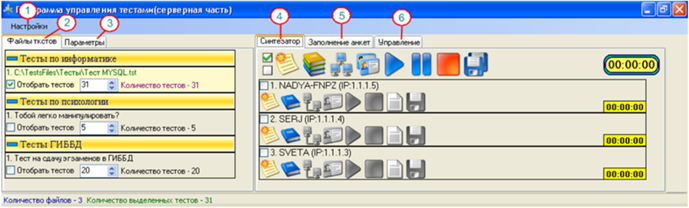
Серверная часть состоит:
- Настройки – включает в себя меню для настроек IP адресов, файлов тестов, анкетных данных и просмотра отчетов.
- Файлы тестов – все файлы, которые можно использовать для тестирования.
- Параметры – все необходимое для настроек тестов и автоматического управления тестированием.
- Синтезатор – включает в себя основное управление процессом тестирования.
- Заполнение анкет – дополнительная возможность наблюдения за заполнением анкет.
- Управление – включает в себя развертывание и сворачивание клиентской программы и отключение компьютеров.
Для начала работы нам необходимо настроить программу. Как видите, здесь пункт меню только «Настройки», и он состоит из четырех инструментов.
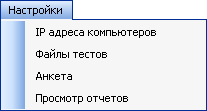
- IP адреса компьютеров – подключение отдаленных компьютеров к программе через IP адрес.
- Файлы тестов – файлы, которые используются для тестирования.
- Анкета – поля анкетных данных.
- Просмотр отчетов – окно для просмотра выполненных тестов.
Настройки IP адресов.
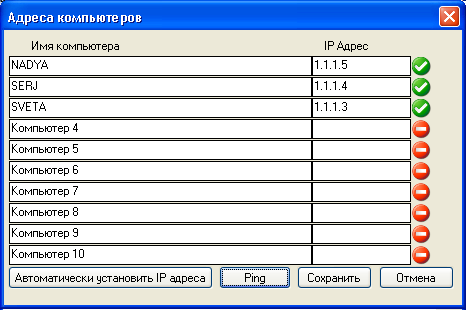
Для начала давайте зайдем в настройки IP адресов. Для этого зайдите в Настройки ð Адреса компьютеров. Как видите, в окне появилась таблица, которая состоит из имени компьютера и IP адреса. Имя может быть любое, а вот IP адрес должен совпадать с IP адресом отдаленной машины. Для облегчения этого процесса, в нижней части окна есть кнопка «Автоматически установить IP адреса. При нажатии программа автоматически опросит все компьютеры, находящиеся в локальной сети и пропишет в поле «Имя компьютера» DNS имена и в поле «IP адреса» соответственно адреса компьютеров. Для ручного ввода IP адреса необходимо ввести в поле «IP адрес» и нажать кнопку «Ping». Если с компьютером есть связь, то с правой стороны ячейки появиться зеленый значок. Порты прописываются автоматически. Так что перезагрузите отдаленный компьютер, если вы поменяли IP адрес на отдаленном компьютере. После настроек, если они вас устраивают, нажмите кнопку «Сохранить».
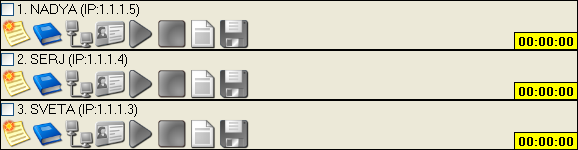
С правой стороны вы увидите список отдаленных компьютеров. При выходе из программы данный список сохраняется. Так что не нужно каждый раз заходить и настраивать. Только не скидывайте программу, а то уверенности в сохранении настроек нет.
Файлы тестов
Теперь давайте с вами настроем файлы тестов. Для этого зайдите в Настройки -> Файлы тестов.
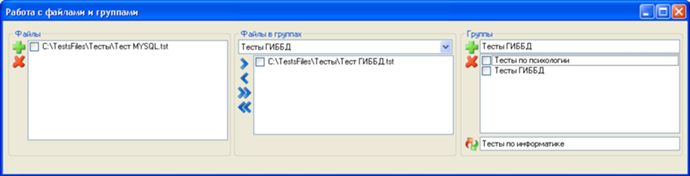
Файлы – отображение всех файлов, не включенных в группы. С правой стороны есть плюс. Этот плюс откроет диалоговое окно, где вы можете выбрать один или несколько файлов. Все выбранные вами файлы будут отображены с левой стороны. Для удаления файла из списка выделите галочкой необходимые файлы и нажмите красный крестик.
Группы – это вроде виртуальных каталогов для удобного распределения тестов. Для создания группы необходимо ввести в поле название, которое расположено в верхней правой части окна возле знака плюс. Затем нажать мышкой плюс или клавишу Enter. Изменить название Группы можно в нижней правой части окна, изменив название и нажав кнопку , или клавишу Enter. Для удаления группы из списка выделите галочкой необходимые группы и нажмите красный крестик. Списки файлов из удаленных групп (если они там есть) будут перемещены в список слева.
Файлы в группах – список распределенных файлов по группам. Файлы в группах расположены посередине окна. Поле со списком групп расположено выше. Выберите нужную группу, затем с левой стороны выделите файлы, которые вы хотите прикрепить к этой группе, и нажмите ">". Для вывода файлов из группы необходимо также выделить нужные файлы и нажать"<". Кнопка ">>" служит для прикрепления всех файлов с левой стороны без выделения. Кнопка "<<" служит для вывода всех файлов из группы без выделения. После закрытия с левой стороны выйдет список, как показан на рисунке.
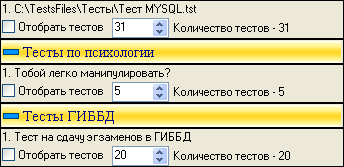
Если название теста было введено в настройках при редактировании теста, то вы вместо пути и имени файла увидите его название. Все файлы, которые не находятся в группе, расположены в верхней части списка. Все группы выделены желтой полосой. Для того, чтобы скрыть группу, нажмите на минус. На месте минуса появится плюс.
Теперь мы можем выбрать тесты для тестирования. Для этого, ниже названия теста, галочкой необходимо отметить. Тест перекрасится в желтый цвет. Дальше можно выбрать количество тестов для тестирования. Но вы не можете превысить максимального количества тестов в файле. Тесты вы можете взять из нескольких файлов и из разных групп.
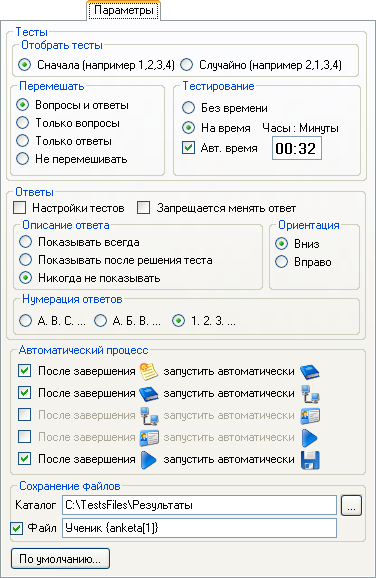
Теперь давайте посмотрим необходимые Параметры тестов. Вверху в группе «Отобрать тесты» расположены переключатели «Сначала» и «Случайно».
Если переключатель стоит на «Сначала», то тесты будут отобраны в порядке с первого до указанного значения. Например, если в тесте 20 вопросов, а для тестирования вы выбрали 15, то тесты будут отобраны с 1 по 15.
Если переключатель стоит на «Сначала», то тесты будут отобраны в случайном порядке. Например, если в тесте 20 вопросов, а для тестирования вы выбрали 15, то тесты могут быть отобраны к примеру так: 1,20,18,4,5 и т.д.
После того как были отобраны тесты, теперь можно их перемешать. Группа «Перемешать» состоит из четырех переключателей. Если вы поставите переключатель на «не перемешивать», то у всех учащихся будут одинаковые тесты.
Дальше нам надо подумать, будут ли тестируемые сдавать тесты на время. Для этого в группе «Тестирование» есть два переключателя: «Без времени» и «На время». А также флажок для автоматического проставления времени. В автоматическом режиме время рассчитывается на 1 вопрос – 1 минута. Для проставления своего времени нужно убрать флажок с «Авт. время» и выставить свое время в часах и минутах.
Группа ответы относится к настройкам ответов теста. Если вы поставите флажок на «Настройки тестов» то все настройки ответов, такие как описание ответов, ориентация и нумерация ответов, будут взяты с теста. Это может быть иногда неудобно если выбираете тесты из двух и более файлов, т.к. в первом тесте может быть нумерация 1,2,3 а во втором А,Б,В, или если в одном тесте есть подсказки, а в другом нет. Также очень важный флажок – запрещается менять ответ. Если флажок отмечен, то во время тестирования, при отметке ответа уже не возможно выбрать другой. Это можно сочетать с «Описание теста» ð «Показывать после решения теста».
Дальнейшие параметры относятся к списку управления отдаленными компьютерами. Но перед этим нам необходимо настроить еще анкетные данные.
Анкета
Анкетные данные необходимы для отображения информации в клиентской части.
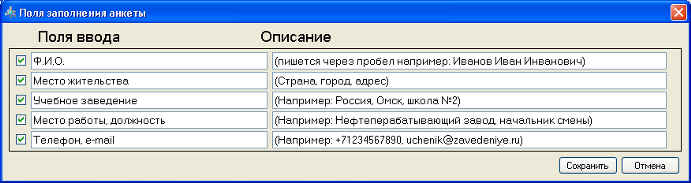
Но у каждого учреждения бывают свои анкетные данные. В связи с этим поля анкетных данных вы настраиваете сами.
С левой стороны отображены флажки. Если вам не нужно заполнять 5 полей, то вы можете убрать галочки напротив тех полей, которые вам не нужны. Таблица состоит из двух столбцов «Поля ввода» и «Описание». Столбец «Поля ввода» говорит об информации, которую нужно ввести (введите обязательно), а «Описание» показывает пример ввода (это на ваше усмотрение).
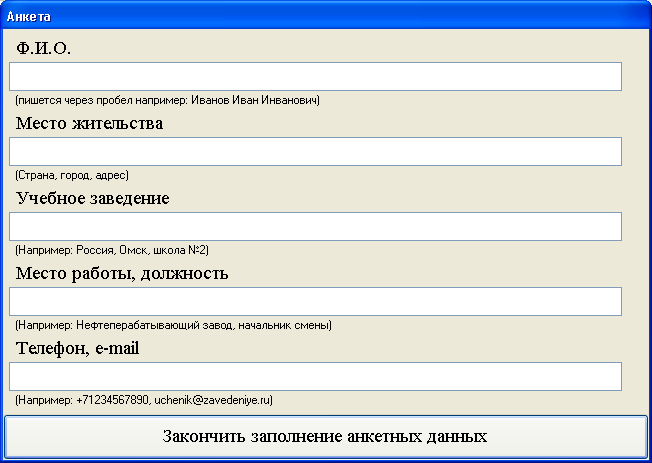
На рисунке показан пример, как будет выглядеть «Анкета» для заполнения в клиентской части. Как видите из примера слева, «поля ввода» показаны выше поля для ввода большими буквами, а «Описание» ниже поля для ввода малыми буквами.
Теперь можем переходить к тестированию
Тестирование
До начала тестирования давайте ознакомимся с основными компонентами управления тестированием – «Синтезатором». Ранее, когда мы с вами настраивали IP адреса, то после сохранения вы увидели панель, которая показана на рисунке ниже. На каждый IP адрес устанавливается отдельный «Синтезатор» для управления. В верхней части вы видите строку, где расположены флажок, название компьютера и в скобках его IP адрес. В нижнем правом углу расположен таймер. Если тестирование будет проходить на время, то таймер будет показывать, сколько осталось времени до конца тестирования. Таймер настройте до подготовки тестов для тестирования. После передачи тестов на компьютеры, таймер не измениться.
Теперь давайте рассмотрим основные компоненты.

1. Обнуление всех данных тестирования. Является стартовой точкой.
2 Подготовка тестов для тестирования. Формирует тесты по параметрам.
3. Передача тестов на компьютеры.
4. Открывает или закрывает панель для ввода анкетных данных.
5. Команда о начале тестирования. После нажатия появляется кнопка паузы.
6. Останавливает процесс тестирования.
7. Просмотр отчета теста.8. Сохранение отчета в файл.
Выше находится общая панель управления несколькими компьютерами.
Для управления с помощью этой панели необходимо отметить галочкой нужные компьютеры. В этом случае компьютер перекрасится в желтый цвет.
Теперь вернемся к параметрам, и к автоматическому процессу
Автоматический процесс
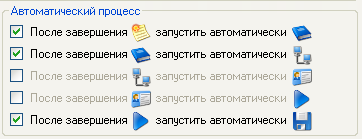
Из рисунка видно, что автоматический процесс начинается при нажатии на клавишу обнуления данных. Затем автоматически запускается подготовка тестов и после подготовки запускается передача тестов. Заканчивается, в данном случае, перед открытием анкетных данных. И после того, как пройдет тестирование отчеты будут автоматически сохранены в указанный файл. Автоматический процесс настраивайте по своему усмотрению.
У нас остался последний пункт в параметрах «Сохранение файлов».
Сохранение файлов

В этом пункте необходимо выбрать существующий каталог. Каталог можете каждый раз менять, главное, подчеркиваю, существующий. Далее идет отмеченный флажок. Это говорит о том, что отчет сохраняется автоматически в файл. В текстовом поле вы видите метку «{anketa[1]}», т.е. при сохранении файла вместо метки «{anketa[1]}» будет стоять то, что вбили в первом поле, в анкете. Т.к. в анкете полей пять, то и меток тоже пять(«{anketa[1]}», «{anketa[2]}» ,«{anketa[3]}» ,«{anketa[4]}» ,«{anketa[5]}»). Сохраняется отчет в указанный файл с расширением «.totch».
При заполнении анкет вы можете наблюдать за их заполнением. Для этого вам нужно перейти на вкладку «Заполнение анкет». Она расположена с правой стороны от вкладки «Синтезатор». Вы также можете открыть и закрыть панель для ввода анкетных данных с помощью значка, расположенного слева от имени компьютера.
Вы также можете вносить изменения в анкету, но только в том случае если панель для ввода анкетных данных на отдаленном компьютере не открыта.
К примеру, ученик заполняет анкетные данные. Вы видите что он ввел неправильно свое имя. Вместо того, чтобы встать и пойти к нему и сказать где его ошибка, вы закрываете его панель и исправляете ошибку, затем можете снова открыть ему панель, чтобы он продолжил вводить свои данные.
У нас есть еще одна интересная вкладка «Управление»
Управление
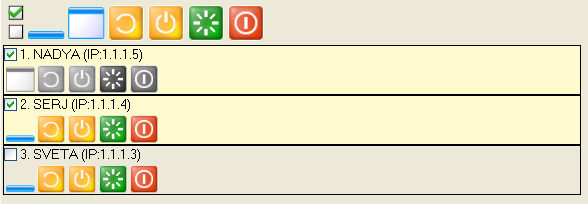
При установке клиентской части программы, вы наверное заметили, что она сразу спряталась. Так вот, открытие программы происходит с управления. Отсюда вы также можете открывать или спрятать клиентскую часть сразу на всех компьютерах. При этом вам значок будет сообщать, открыта или спрятана программа на отдаленных компьютерах. Также из этой формы видно, запущена ли клиентская программа. Если значки серого цвета, то это означает, что программа на отдаленном компьютере не запущена (как показано на рисунке, компьютер NADYA) , если разноцветные, то запущена.
Есть еще четыре значка. Это спящий режим, ждущий режим, перезагрузка и отключение. И вы также одним нажатием можете отключить все компьютеры.
1. программа спрятана, при нажатии программа открывается.
2. программа открыта, при нажатии программа будет спрятана.
3. спящий режим
4. ждущий режим
5. перезагрузка
6. отключение
Просмотр отчетов
Здесь вы можете просмотреть все отчеты по тестам. С левой стороны показаны файлы отчетов. Чтобы добавить отчет, необходимо нажать ФайлðДобавить и выбрать файлы. Дублирование в списке файлов не происходит, но если одинаковые файлы расположены в разных каталогах, то они выводятся.
Также есть удаление из списка, очистить список.
Последний пункт – «Удалить файлы». Бдуьте предельно осторожны т.к. он уничтожает выделенные файлы.
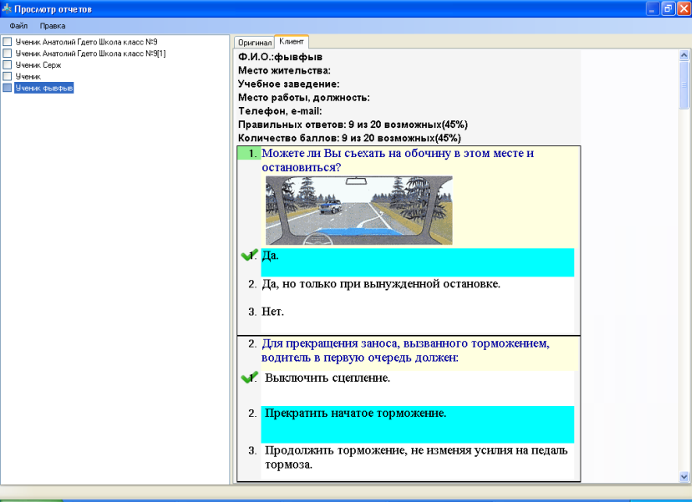
С левой стороны вы видите отчет. Он состоит из двух вставок «Оригинал» и «Клиент». «Оригинал» – если вы не ставили переключатель на «отобрать тесты случайно», то это ваш оригинал, тестов. «Клиент» - то, как вопросы и ответы попали к тестируемому.
В самом отчете в первую очередь идут анкетные данные, затем количество правильных ответов, затем количество баллов.
Ниже вы можете увидеть решенные тесты. Галочкой помечены ответы, которые отметил тестируемый, а синей полосой – правильные ответы. Если тестируемый правильно ответил, то номер вопроса отмечен зеленым цветом.